%20(%E8%83%8C%E6%99%AF%E3%81%82%E3%82%8A).png?width=130&height=39&name=%E6%9C%80%E7%B5%82Start%20Link%20(500%20x%20150%20px)%20(%E8%83%8C%E6%99%AF%E3%81%82%E3%82%8A).png "StartLink")

企業の問い合わせ対応で、こんな課題を感じたことはないでしょうか。サポート用の共有メールアドレスに届いた問い合わせを、誰が対応するのか毎回社内チャットで確認しています。対応漏れや二重返信が起きます。過去のやり取り履歴が個人のメールボックスに散らばっていて、担当者が変わると引き継ぎができません。
HubSpotの「受信トレイ」機能は、こうした共有メール管理の問題をまるごと解決します。Gmail・Outlook・Messenger・フォーム・電話など、あらゆる顧客接点を一つの画面に集約し、チームで分担して対応できる仕組みです。
この記事では、HubSpot受信トレイの基本概念から、実際の設定手順、メール返信のワークフロー、CRMとの連携活用まで、実画面を使って徹底解説します。
本記事は「AI × CRMで企業価値を上げる設計思想|経営者が知るべきAI CRM戦略」シリーズの一部です。
本記事はStartLinkの「AI活用完全ガイド」関連記事です。
この記事でわかること
- HubSpot受信トレイとは何かの基本的な考え方と実務での活用ポイント
- 受信トレイでの問い合わせ対応フローの基本的な考え方と実務での活用ポイント
- CRMとの自動連携の基本的な考え方と実務での活用ポイント
- 受信トレイの設定方法の基本的な考え方と実務での活用ポイント
これらのポイントを押さえることで、HubSpotを使ったマーケティング施策の精度が格段に高まります。初めて取り組む方も、既に運用中の方も、自社の現状と照らし合わせながら読み進めてみてください。
HubSpot受信トレイとは何か
HubSpotの受信トレイは、チームで共有するコミュニケーション管理ツールです。個人のGmailやOutlookの受信ボックスとは別に、support@やinfo@のような共有メールアドレスをHubSpotに接続し、チーム全員が同じ画面で問い合わせを確認・対応できます。
なぜ受信トレイが必要なのか
多くの企業では、共有メールアドレスに届いた問い合わせを以下のように処理しています。
- グループメールで全員に通知が届きます
- 社内チャットで「これ誰が返信する?」と確認します
- 返信した人が個別にメールで対応します
- 対応済みかどうかの管理はスプレッドシートやSlackで行います
この運用では、対応漏れ・二重返信・履歴の散逸が避けられません。HubSpotの受信トレイを使えば、問い合わせ単位で担当者を割り当て、対応状況をリアルタイムで共有し、すべてのやり取りをCRMに記録できます。
対応可能なチャネル
受信トレイには以下のチャネルを接続できます。
- Eメール — Gmail、Outlook、その他のメールサーバーの共有アドレス
- Messenger — Facebook Messengerとの連携
- フォーム — HubSpotで作成した問い合わせフォームの送信
- コール — 電話による問い合わせ記録
- WhatsApp — WhatsApp Businessとの連携
従来はメールはメールボックス、MessengerはMessenger、電話は電話と、それぞれ別々に管理していたコミュニケーションを一元化できるのが最大の強みです。
受信トレイでの問い合わせ対応フロー
実際にメールが届いてから対応を完了するまでの流れを見ていきましょう。
メールの受信と確認
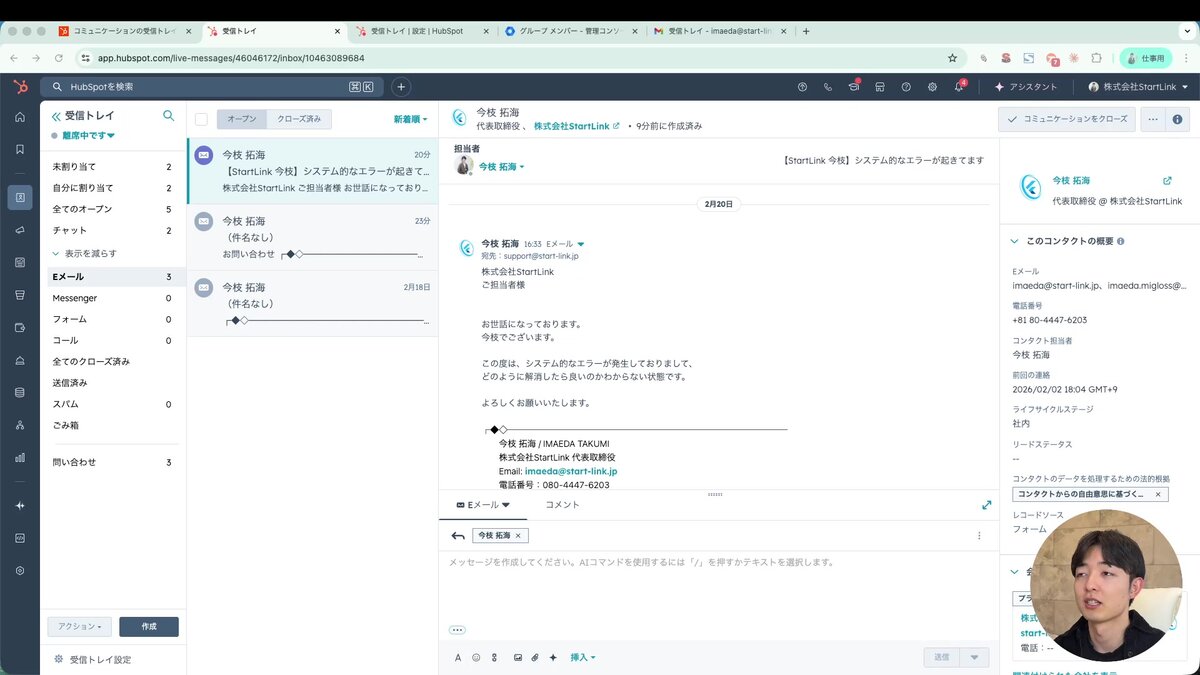
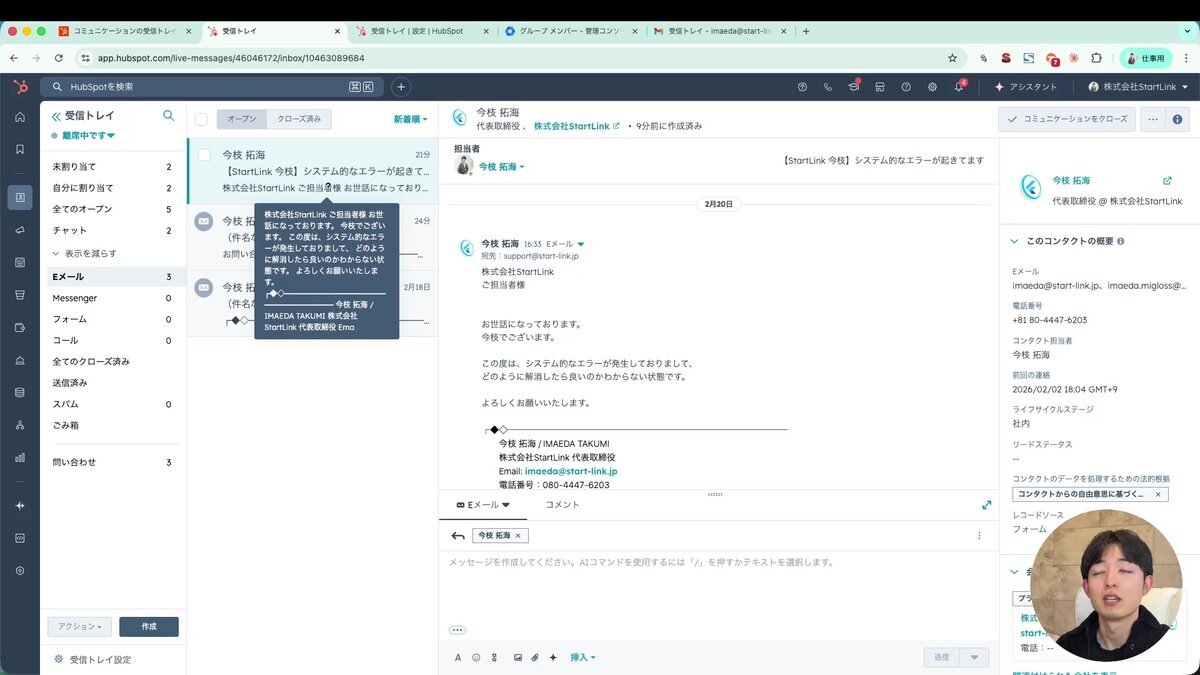
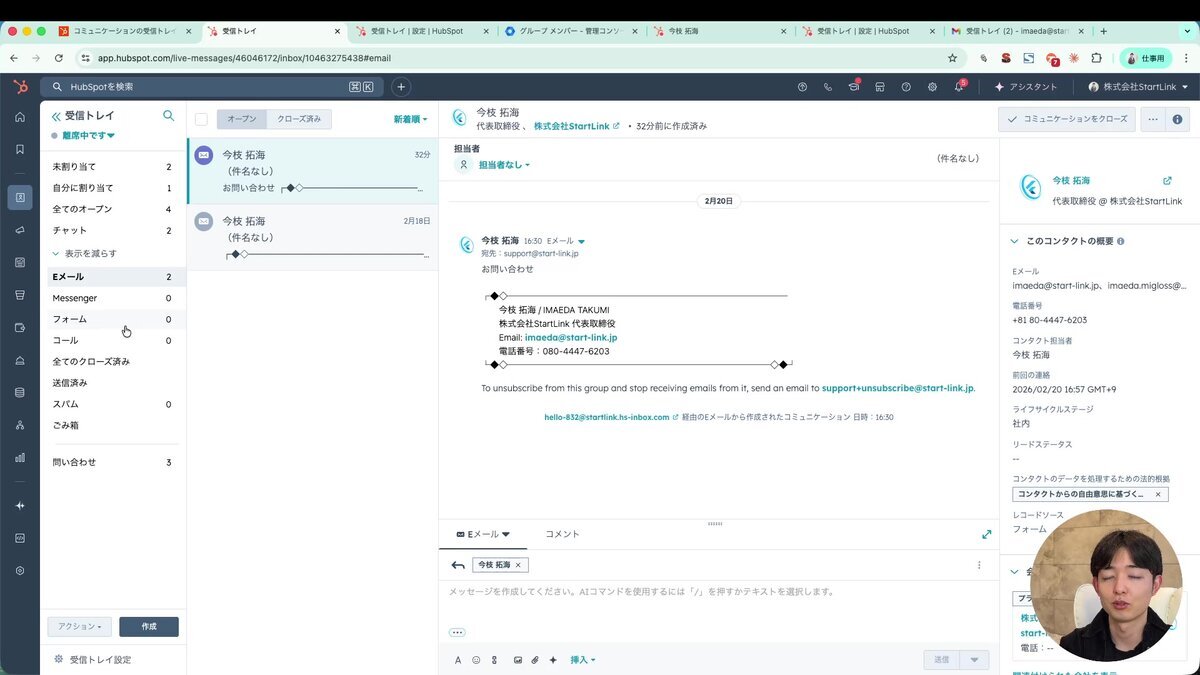
共有メールアドレスに問い合わせが届くと、HubSpotの受信トレイに自動的に表示されます。左側のメールリストから該当のメールを選択すると、右側に本文が表示されます。
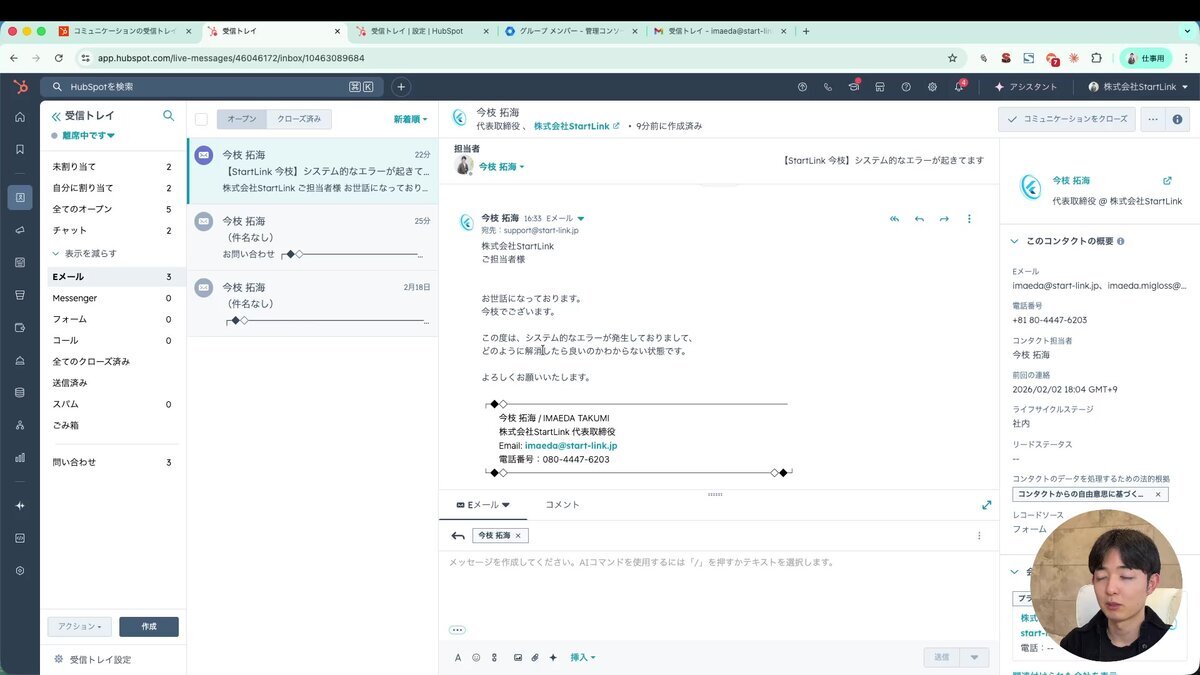
通常の受信ボックスと同じ感覚で操作でき、送信元のメールアドレス、件名、本文がすべて確認できます。ここで重要なのは、このメールをチームの誰が対応するかを明確にできる点です。
担当者の割り当てとコメント
受信したメールに対して、チーム内で担当者を割り振ることができます。メール画面の下部には「メール」と「コメント」の切り替えがあります。
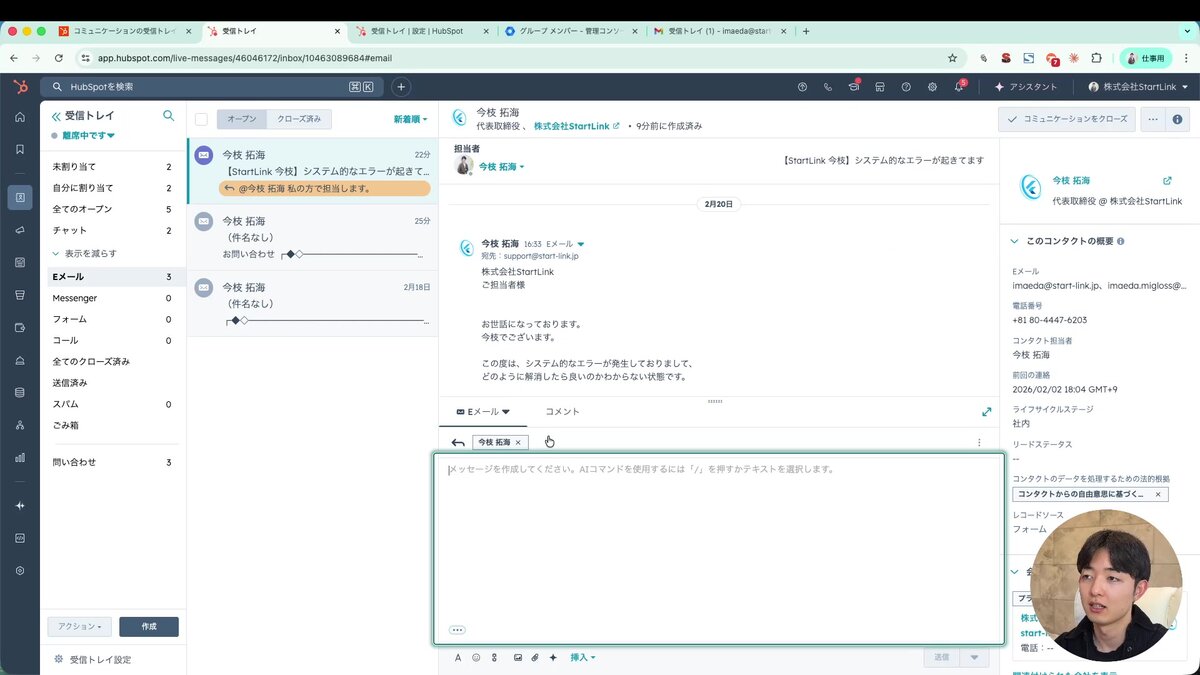
コメント機能は社内向けの連絡用です。「このメールは私が対応します」といった内容をコメントとして投稿すると、メンション(@指名)で特定のメンバーに通知できます。顧客には見えない社内コミュニケーションなので、対応方針の相談にも使えます。
メールの返信
担当者が決まったら、受信トレイから直接メールを返信します。
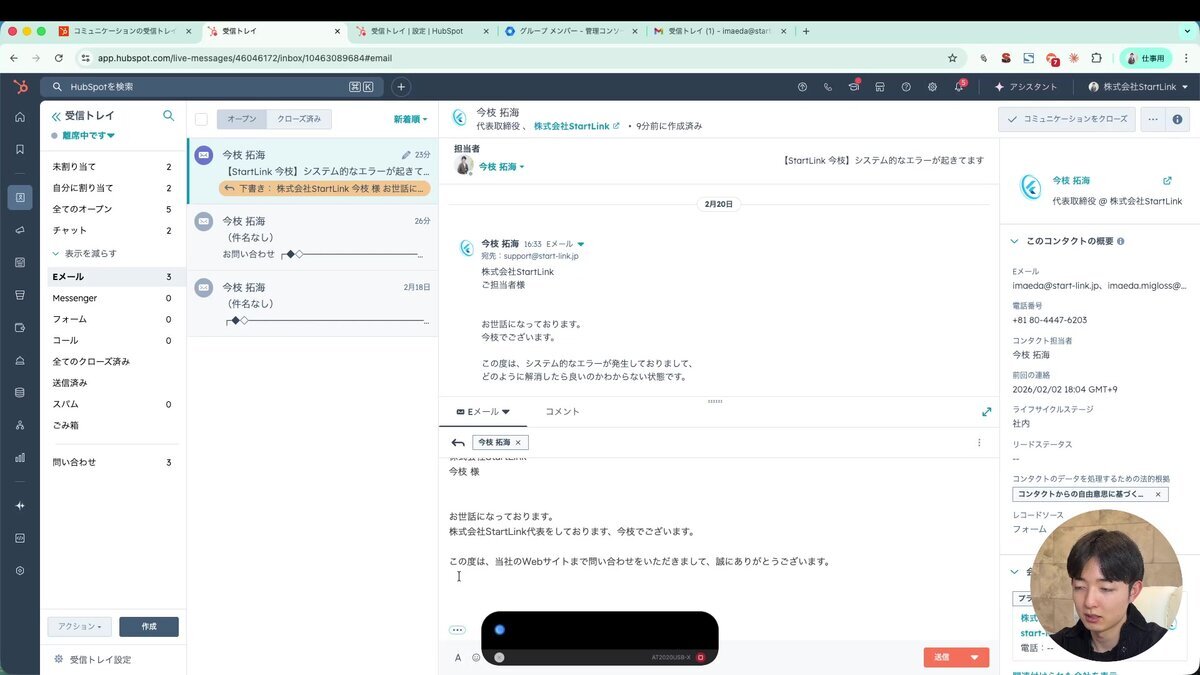
返信時には以下のポイントがあります。
- 発信元アドレスの選択 — 共有メールアドレス(例:support@startlink.jp)から返信できます
- テンプレートの呼び出し — 事前に作成した定型文を挿入でき、毎回同じ文面を手打ちする手間が省けます
- パーソナライズトークン — 宛名など動的な情報を自動差し込みできます
返信メールは共有アドレスから送信されるため、顧客からは個人メールではなくサポートチームとしての返信に見えます。
コミュニケーションのクローズ
問い合わせへの対応が完了したら、「コミュニケーションクローズ」ボタンで処理を終了します。クローズされたメールは「クローズ済み」カテゴリに移動し、未対応の問い合わせだけがオープンリストに残ります。
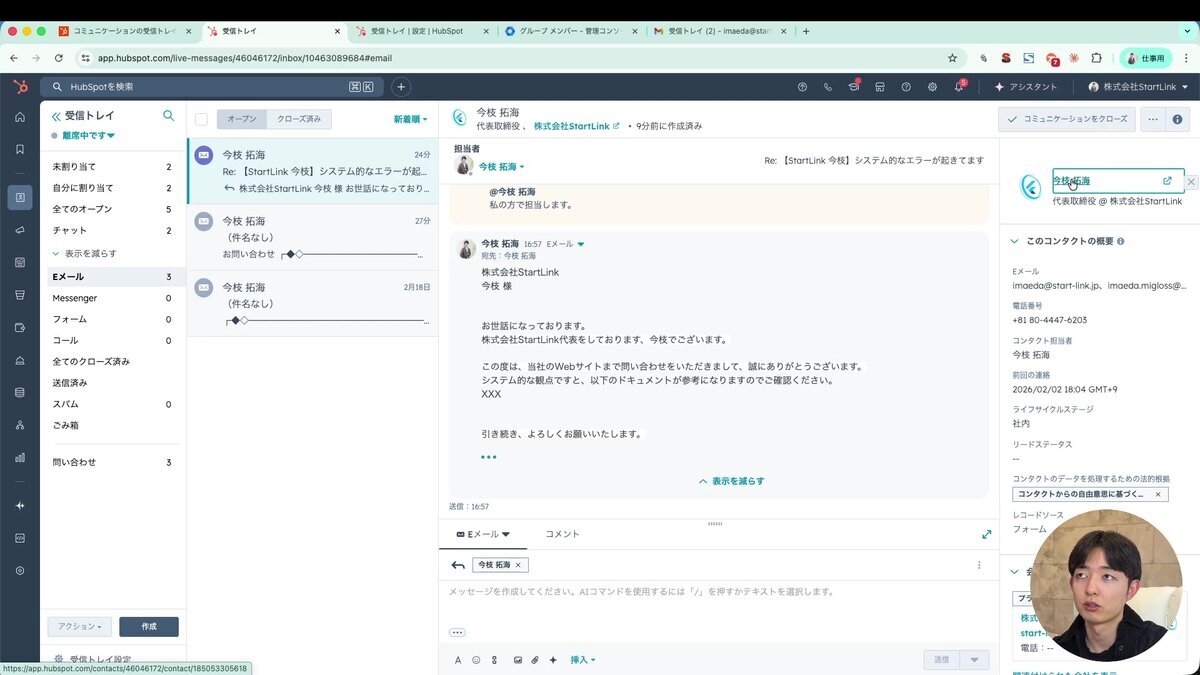
これにより、対応漏れを防ぎ、チーム全体の処理状況を可視化できます。
CRMとの自動連携
HubSpotの受信トレイが他のメール管理ツールと決定的に異なるのは、CRMとの完全な連携です。
コンタクト情報の即座確認
受信トレイでメールを開くと、右側のパネルに送信者のコンタクト情報が自動表示されます。姓名、メールアドレス、電話番号、所属会社などの基本情報��加え、過去のやり取り履歴もすべて確認できます。
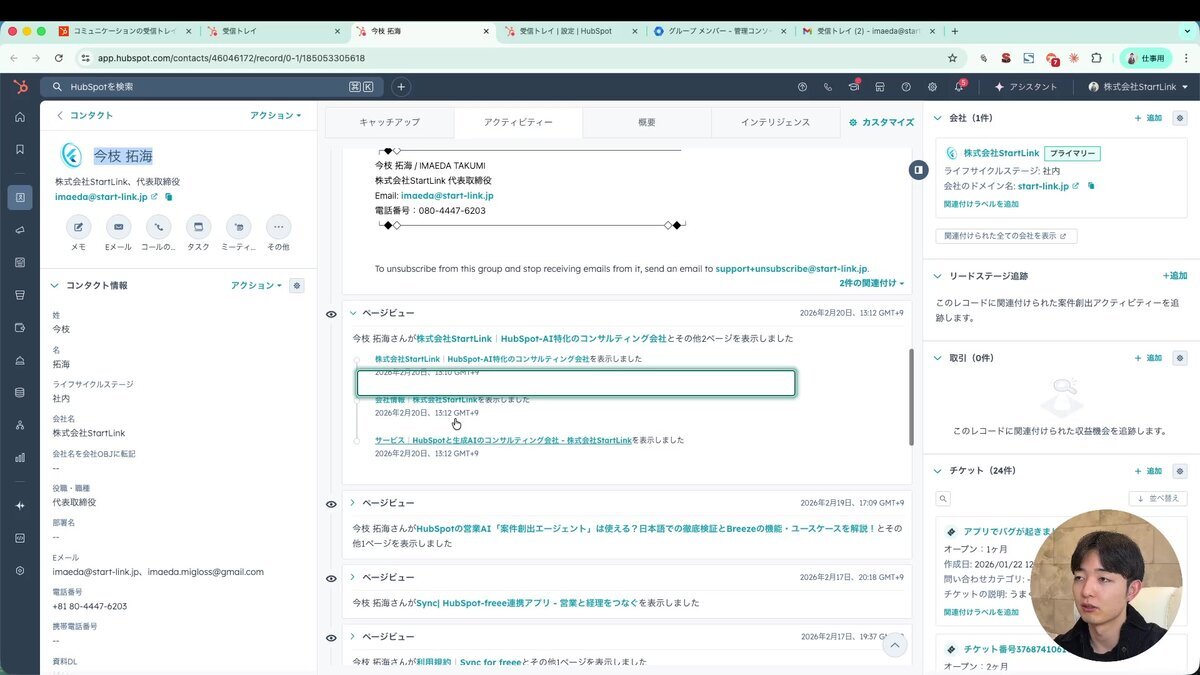
アクティビティ履歴の一元管理
受信トレイでやり取りした内容は、すべてコンタクトのアクティビティ(タイムライン)に自動記録されます。つまり、受信トレイで返信した内容は、そのコンタクトの画面からも確認できます。
担当者が変わった場合でも、過去のやり取りを遡って確認できるため、引き継ぎの手間が大幅に減ります。
ページビュー・行動データの活用
HubSpotではコンタクトのウェブサイト閲覧履歴も追跡できます。問い合わせが来た際に、そのコンタクトがどのページを閲覧したかを確認することで、問い合わせの背景を推測でき、より的確なサポートが可能になります。
たとえば、料金ページと導入事例ページを見た後に問い合わせが来た場合、購入検討段階にあると判断して営業にエスカレーションする、といった運用ができます。
受信トレイの設定方法
ここからは、受信トレイの初期セットアップ手順を解説します。
チャネルの接続
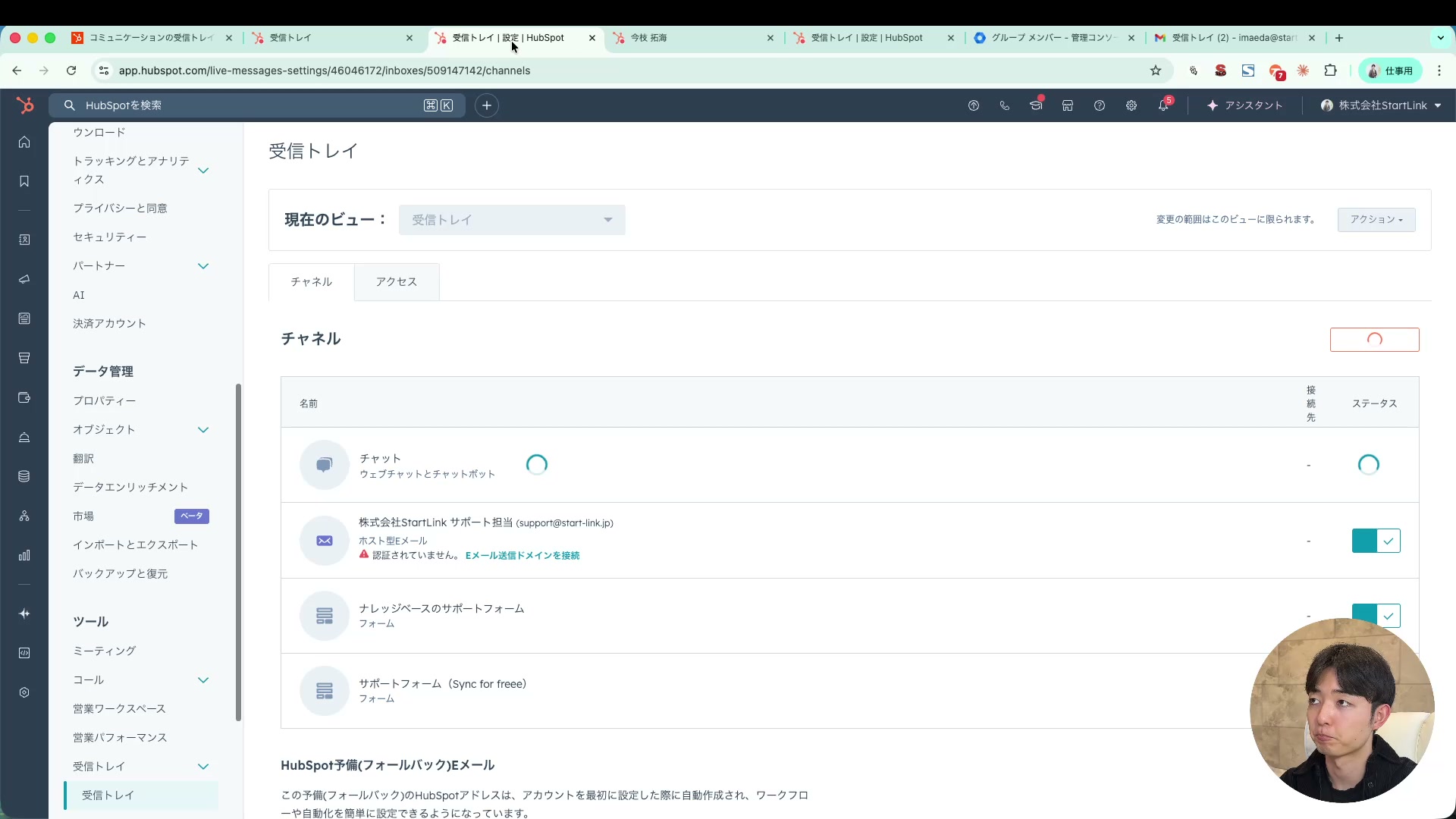
HubSpotの設定画面(歯車アイコン)から「受信トレイ」セクションに移動します。現在接続されているチャネルの一覧が表示されるので、「チャネルを接続」をクリックして新しい接続を追加します。
接続できるチャネルの種類は以下の通りです。
- チームの共有アドレス — Gmail、Microsoft(Outlook)、その他のメールアカウント
- フォーム — HubSpotフォームからの問い合わせ
- Messenger — Facebook Messenger
- WhatsApp — WhatsApp Business
- コール — 電話
Gmailの共有アドレス接続
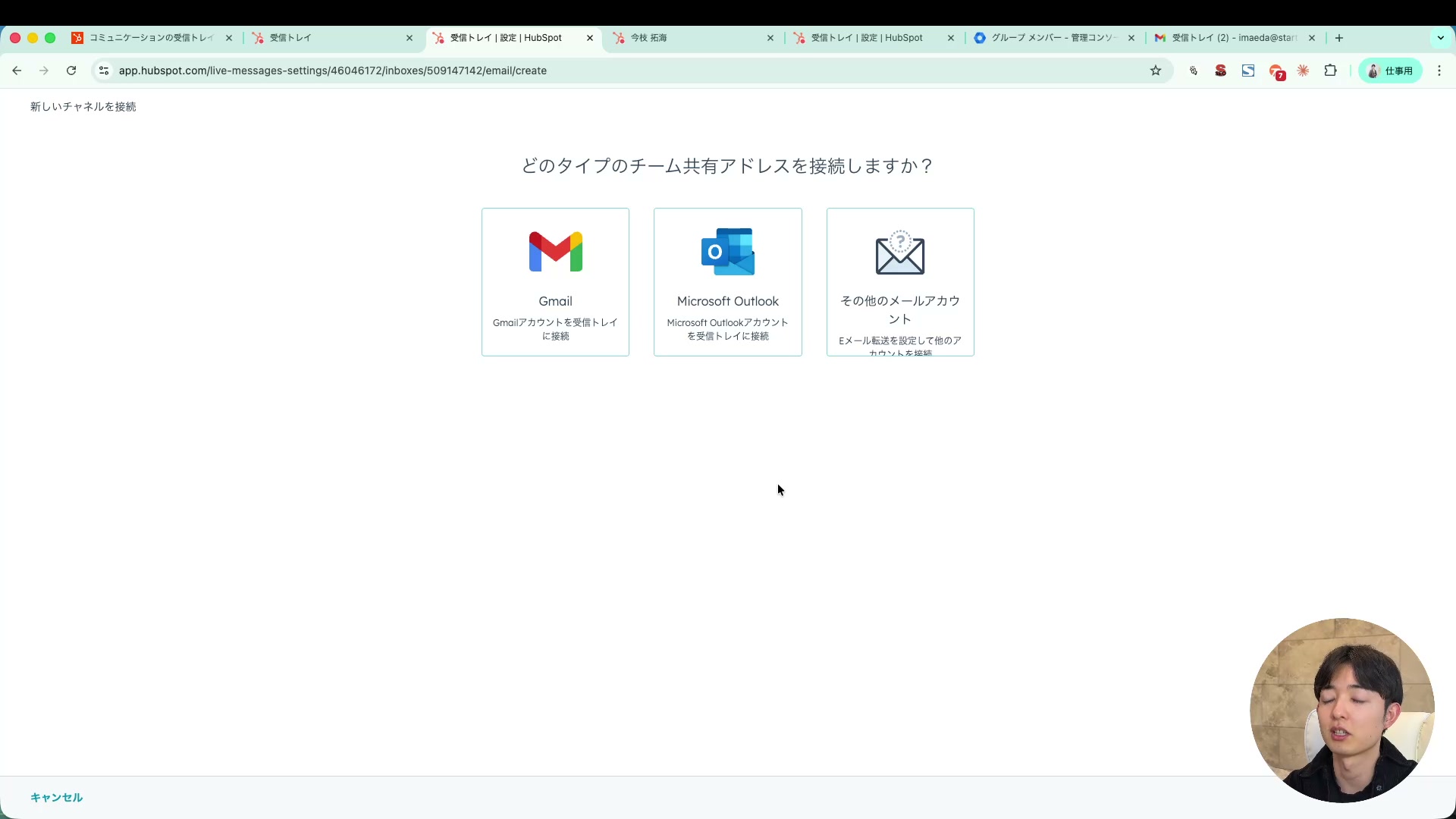
共有アドレスがGmailの場合、Googleアカウントで認証するだけで接続が完了します。Outlookの場合も同様に、Outlookアカウントで認証すればよいです。
その他のメールサーバーの接続(転送設定)
Googleアカウントを持たない共有メールアドレス(独自ドメインのメールサーバーで運用しているケースなど)の場合は、「その他のメールアカウント」を選択します。
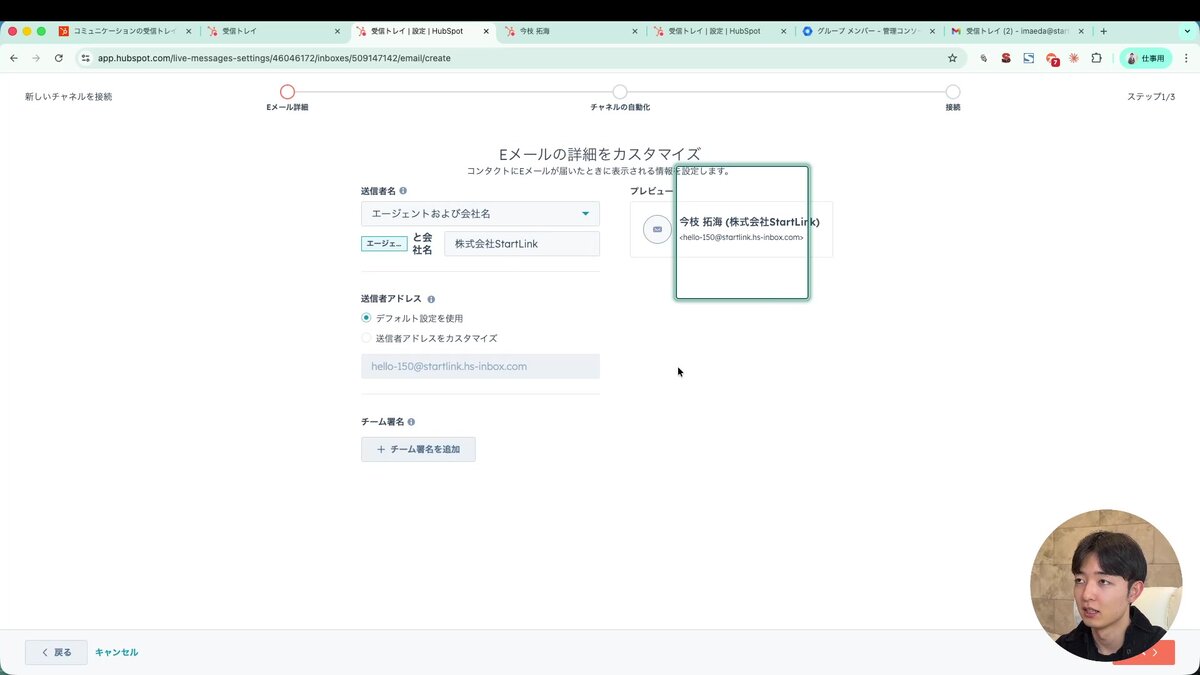
この場合、メールの転送設定が必要になります。HubSpotが発行する転送先アドレスに対して、共有メールアドレスからの受信メールを転送するよう設定します。具体的には以下の手順です。
- HubSpotの接続画面で転送先アドレスを取得します
- メールサーバー(Google Workspace管理画面など)で、共有メールアドレスのメンバーとしてHubSpotの転送先アドレスを追加します
- 共有メールアドレスに届いたメールがHubSpotにも転送される設定を完了します
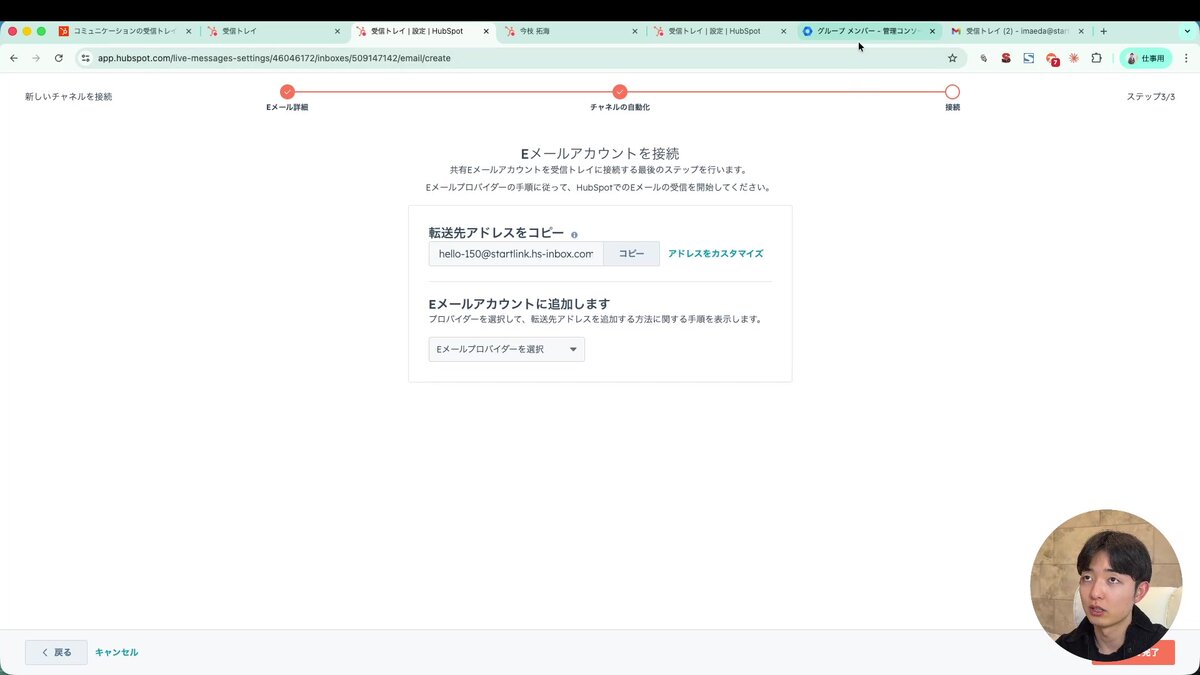
この転送設定が完了すれば、共有メールアドレスに届いたメールがリアルタイムでHubSpotの受信トレイにも表示されるようになります。
メールの自動割り当て設定
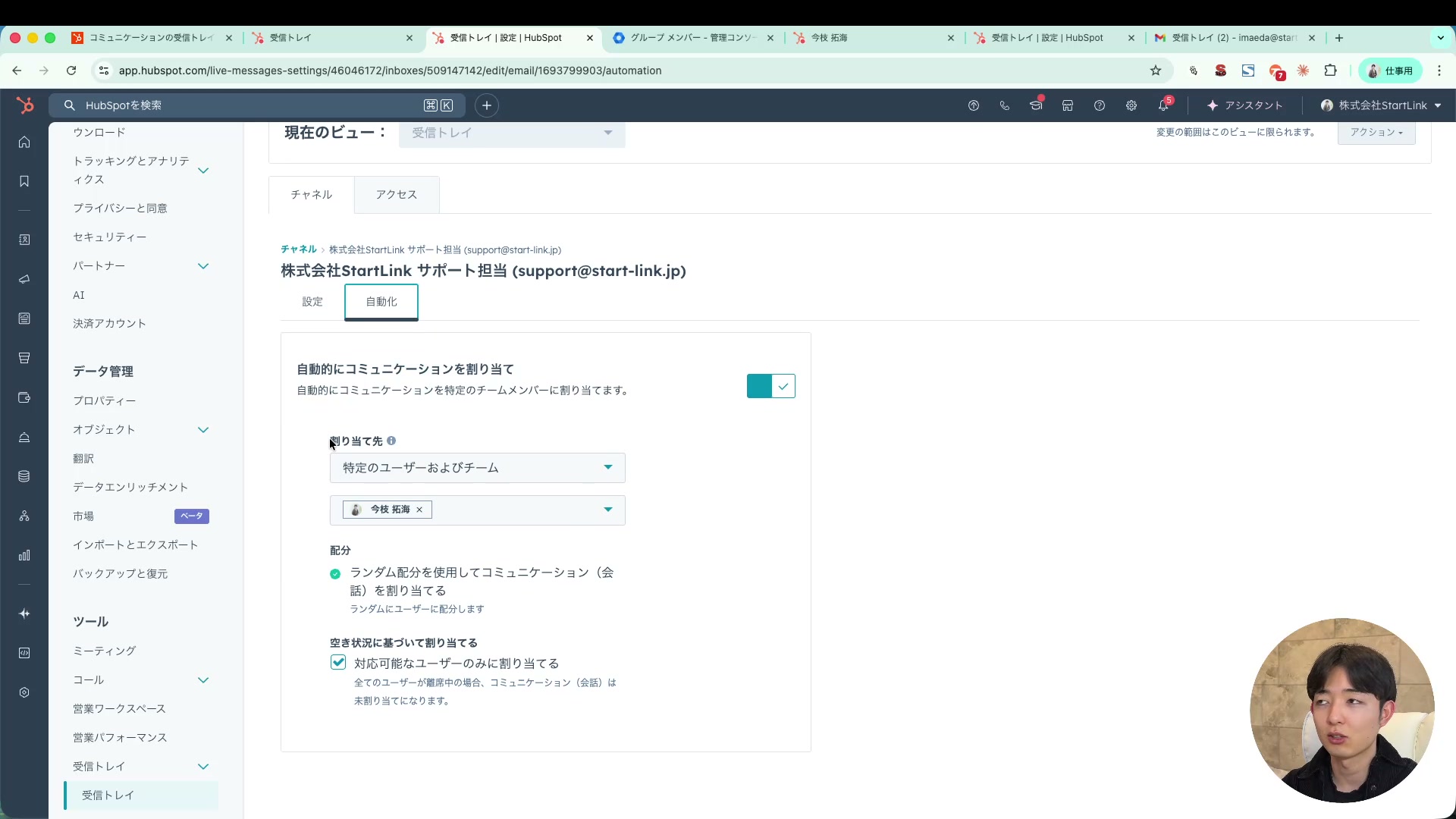
チャネル接続後、メールの自動割り当てルールを設定できます。新しい問い合わせが届いた際に、特定の担当者やチームに自動で割り振ることが可能です。これにより、メールが届くたびに「誰が対応する?」と確認する手間がなくなります。
受信トレイのビュー管理
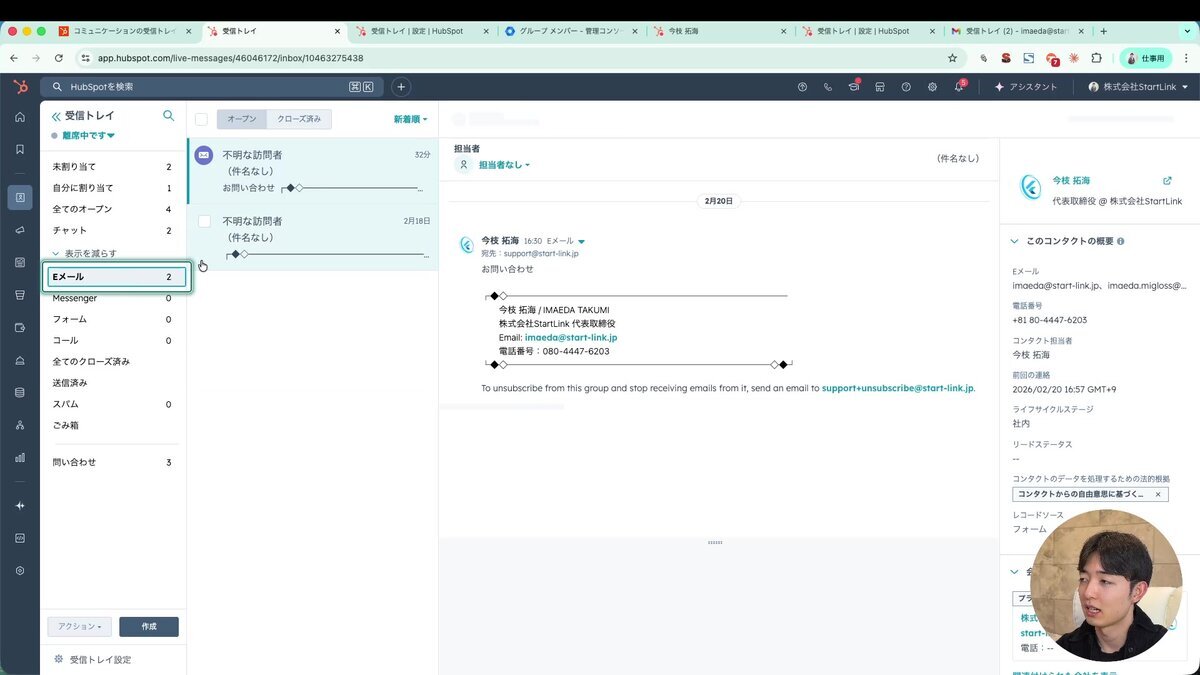
受信トレイでは、メールのステータスに応じたビューが用意されています。
- 未割り当て — 担当者がまだ設定されていない問い合わせ
- 担当メール — 自分に割り当てられた問い合わせ
- クローズ済み — 対応完了した問い合わせ
- スパム — 自動分類されたスパムメール
通常のメールボックスと同じ感覚でフィルタリングできるため、チーム全体の対応状況を一目で把握できます。
受信トレイの活用シーン
HubSpotの受信トレイは、以下のような部門・用途で特に効果を発揮します。
カスタマーサポート(CS部門)
サポート用共有メールアドレスに届く技術的な問い合わせ、不具合報告、使い方の質問などを一元管理します。チケット機能と組み合わせれば、対応状況の可視化とSLA管理まで可能です。
営業チームの共通メール管理
営業用の共有メールアドレス(sales@など)に届く問い合わせを、営業メンバーに均等に割り振ります。CRMとの連携により、問い合わせ元の企業情報や過去の商談履歴をすぐに確認できます。
リーガル・管理部門
契約関連の問い合わせや法務相談などを、チームで共有・管理します。対応履歴がすべてCRMに残るため、コンプライアンス上も安心です。
受信トレイとヘルプデスクの違い
HubSpotには受信トレイの上位機能として「ヘルプデスク」があります。受信トレイとヘルプデスクの違いを整理しておきましょう。
| 機能 | 受信トレイ | ヘルプデスク |
|---|---|---|
| プラン要件 | 全プラン利用可能 | Service Hub Professional以上 |
| メール一元管理 | 対応 | 対応 |
| チケット管理 | 基本的な管理 | 高度なチケット管理・SLA設定 |
| 自動割り当て | 対応 | 高度なルーティング |
| AIエージェント | 非対応 | 対応(ナレッジベース連携) |
| レポート・分析 | 基本的 | 詳細なサービス分析 |
受信トレイは追加のプラン契約なしで利用できるため、まずは受信トレイで共有メール管理を始め、サポート業務が本格化した段階でService Hubのヘルプデスクに移行するのが合理的です。
よくある質問(FAQ)
Q1: HubSpot受信トレイの使い方とは何ですか?
HubSpot受信トレイの使い方とは、企業がHubSpot受信トレイとは何かを体系的に理解し、実務に活かすための考え方・手法です。本記事では基本から応用まで実践的に解説しています。
Q2: HubSpot受信トレイの使い方のメリットは何ですか?
HubSpot受信トレイの使い方に取り組むことで、業務の効率化・意思決定の精度向上・組織全体の生産性改善が期待できます。特に中小企業では、限られたリソースで最大の成果を出すために重要です。
Q3: HubSpot受信トレイの使い方を始めるにはどうすればよいですか?
まずは現状の課題を整理し、優先順位をつけることが第一歩です。本記事で紹介しているフレームワークやステップを参考に、スモールスタートで取り組むことをおすすめします。
関連記事
まとめ
HubSpotの受信トレイは、共有メールのブラックボックス化を解消し、チーム全体の対応品質を底上げする機能です。ポイントを整理します。
- コミュニケーションの一元管理 — メール・Messenger・フォーム・電話をすべて一つの画面に集約
- 担当者の明確化 — 問い合わせ単位で担当者を割り当て、対応漏れ・二重返信を防止
- CRMとの完全連携 — やり取り履歴がコンタクトに自動記録され、顧客理解が深まります
- 追加コスト不要 — 受信トレイ機能はすべてのHubSpotプランで利用可能
- 段階的な拡張 — ヘルプデスクへの移行もシームレス
共有メールの管理に課題を感じている企業は、まずグループメールアドレス1つをHubSpotの受信トレイに接続してみることをお勧めします。設定は10分程度で完了し、即日からチームでの共有管理を始められます。
HubSpot導入のご相談
StartLinkでは、150社以上の支援実績をもとに、HubSpotの導入設計から運用定着まで一貫してサポートしています。CRM・SFA・MAの活用にお悩みの方は、お気軽に無料相談をご利用ください。
カテゴリナビゲーション:
- HubSpot機能ガイド — このカテゴリの記事一覧
- HubSpot — HubSpotの全カテゴリ
- HubSpot - AI Studio — ブログトップ
株式会社StartLinkは、事業推進に関わる「販売促進」「DXによる業務効率化(ERP/CRM/SFA/MAの導入)」などのご相談を受け付けております。 サービスのプランについてのご相談/お見積もり依頼や、ノウハウのお問い合わせについては、無料のお問い合わせページより、お気軽にご連絡くださいませ。
著者情報
